

Bildkarten-Sets nach psychologischen Konzepten
Jedes Set hat ein Spezialthema und gibt so Orientierung für verschiedene Kontexte und Anlässe.

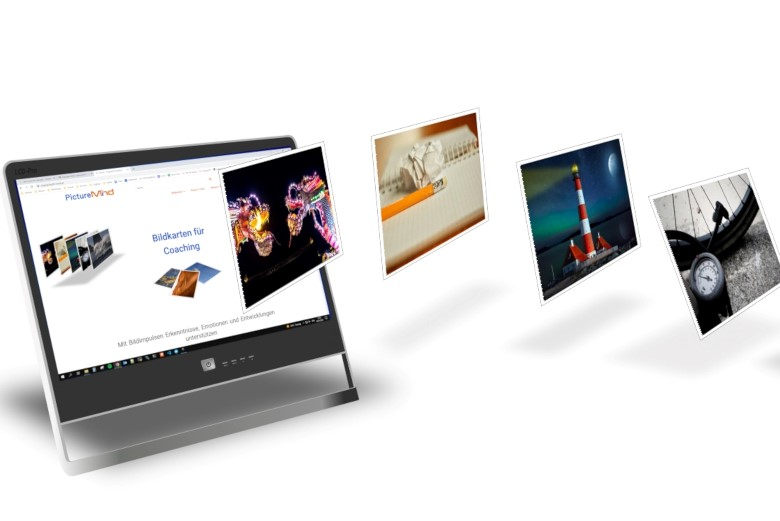
Mit dem kostenlosen Online-Coaching-Tool von PictureMind kannst du Bildkarten für Coaching und Beratung auswählen, eigene Galerien erstellen und Bilder auf dem digitalen Whiteboard anordnen.
Auf Tablet, Laptop oder Desktop-PC – direkt im Browser.
Von der ersten Bildwahl über die Gesprächsvorbereitung bis zur freien Arbeitsfläche: Wähle den Bereich, der zu deinem Vorhaben passt.
Ohne Installation. Auf Deutsch und Englisch verfügbar.
 Dein Gesprächsergebnis
Jedes Set hat ein Spezialthema und gibt so Orientierung für verschiedene Kontexte und Anlässe.
Durch Wegfall von Reisezeiten sind Online-Termine flexibler zu vereinbaren und kostengünstiger.
Die Unterstützung in gewohnter Umgebung sowie digitale Kommunikation und vielseitige Übungen zwischen den Terminen reduzieren Stress und motivieren zu Veränderungen.
Die lösungs- und ressourcenorientierte Arbeit mit Bildimpulsen und Strukturaufstellungen ist nun per WebApp browserbasiert möglich - ohne extra Installation einer App oder Software.
Die WebApp ist mit allen Videokonferenzsystemen nutzbar. Keine neue Einarbeitung: Jede*r arbeitet mit dem, was für die eigenen Bedingungen und Vorlieben am besten passt.
Gib über „Coachee Einladen“ einen passenden Bereich frei. Deine Coachees öffnen den persönlichen Gastlink ohne eigenes Coach-Konto.
Zeige eine Galerie per Bildschirmteilen oder lass die andere Person selbst auswählen und anordnen.
Gäste arbeiten in ihrer eigenen Ansicht. Um das Ergebnis gemeinsam zu sehen, teilt die jeweilige Person ihren Bildschirm.
Keine gemeinsame Echtzeitbearbeitung; dein gespeichertes Originalboard bleibt unverändert.
PictureMind ist ein browserbasiertes Online-Workshop-Tool für die Arbeit mit Bildkarten in Coaching, Supervision und Intervision. Diese Kurzanleitung zeigt dir, wie du ein Webseminar oder Beratungsgespräch vorbereitest, Bilder auswählst und Ergebnisse festhältst.
Lege dein kostenloses Konto direkt in der WebApp an, bestätige deine E-Mail-Adresse und melde dich dort an. Auf der PictureMind-Website brauchst du kein Konto: Die Bildkarten-Sets im Überblick und die drei PDF-Kartensets zum Ausdrucken sind frei zugänglich.
Formuliere für deine Sitzung eine kurze Frage und einen Zeitrahmen. Ein freiwilliger Einstieg kann lauten: „Welches Bild zeigt, wie du heute hier bist?“ Jede Person erklärt selbst, welche Bedeutung ihr Bild für sie hat.
Öffne unter Basic ein vorhandenes Kartenset. Lass die Teilnehmenden in Ruhe betrachten und ein Bild auswählen. In der Großansicht könnt ihr einzelne Motive genauer ansehen; die Bildbezeichnung hilft beim gemeinsamen Wiederfinden.
Random wählt ein, zwei oder drei vorhandene Karten zufällig aus. Wähle passende Kategorien und nutze die Bilder als überraschenden Gesprächsimpuls. Random erzeugt keine neuen Bilder.
Lege in Flex eine eigene Kartenauswahl mit einem passenden Namen an. Über „Karten ändern“ und „Karten hinzufügen“ öffnest du den Katalog. Suche nach Bildbezeichnung oder Schlagwort und grenze bei Bedarf die Kategorie ein. Bestätige die vorgemerkten Karten ausdrücklich.
Beginne mit einem sichtbaren Motiv wie „haus“, „hand“ oder „tier“. Bleiben Treffer aus, versuche einen kürzeren oder verwandten Begriff und prüfe die Kategorie. Die Bildkartensuche ist von der Suche in den Hilfe-Anleitungen getrennt.
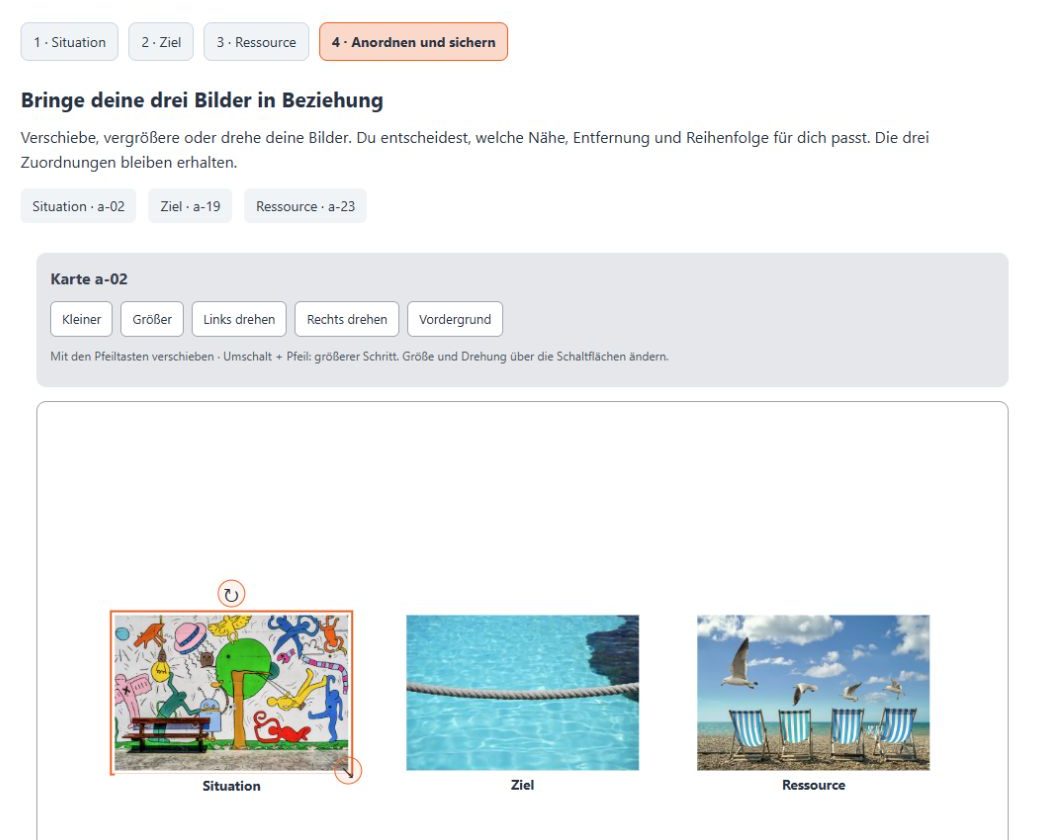
Insight ist dein digitales Whiteboard für Bildkarten. Wähle Karten aus und ordne sie durch Verschieben, Vergrößern, Verkleinern oder Drehen an. So lassen sich zum Beispiel eine Ausgangssituation, ein Ziel und hilfreiche Ressourcen nebeneinander betrachten.
Speichere deine Anordnung ausdrücklich in deinem Konto. Eigene Flex-Auswahlen findest du später unter Flex; gespeicherte Bildimpulse und Insight-Anordnungen unter „Ergebnisse“.
Teile das App-Fenster über dein gewohntes Videokonferenzsystem und prüfe gemeinsam, ob alle die Karten gut erkennen. Für eine eigenständige Auswahl nutze „Coachee Einladen“: Namen oder Pseudonym, Sprache sowie Basic/Random oder eine bestimmte Flex-Auswahl beziehungsweise Insight-Anordnung festlegen.
Kopiere den persönlichen Gastlink und gib ihn selbst weiter. Beachte die angezeigte Gültigkeit; aktive Einladungen lassen sich widerrufen. „Ansichtslink teilen“ ist dagegen der objektbezogene Link zu einer bestimmten Auswahl oder Anordnung.
Gäste arbeiten in ihrer eigenen Ansicht. Es gibt keine gemeinsame Echtzeitbearbeitung des Originalboards. Gastanordnungen bleiben lokal; Neuladen stellt den freigegebenen Stand wieder her. Zeigt Ergebnisse bei Bedarf per Bildschirmteilen.
Öffne eine eigene gespeicherte Insight-Anordnung und speichere noch offene Änderungen. Über „Exportieren“ kannst du das Ergebnis als PDF oder PNG herunterladen. Die Datei hält den exportierten Stand fest; spätere Änderungen in der App aktualisieren sie nicht automatisch.
Ein Bild kann anschließend an eine Erkenntnis oder den nächsten Schritt erinnern. Prüfe vor einer Weitergabe die enthaltenen persönlichen Angaben. Bildnachweise und Hinweise zur Nutzung findest du bei den jeweiligen Kartensets.
Zum Check-in wählt jede Person ein Bild zur aktuellen Situation. Für die Reflexion folgt die Frage: „Welches Bild beschreibt unsere letzte Arbeitsphase?“ Zum Abschluss: „Welches Bild erinnert dich an deinen nächsten Schritt?“
Lass Zeit zum Betrachten, eigene Deutungen und auch das Auslassen einer Antwort zu. Halte zum Schluss einen konkreten nächsten Schritt fest. Die Drei-Bild-Übung „Situation – Ziel – Ressource“ bietet dafür einen weiteren Einstieg.
Ausführliche Schritt-für-Schritt-Anleitungen, aktuelle Screenshots und die Hilfesuche findest du hier: App-Hilfe öffnen (Anmeldung oder passender Gastzugang erforderlich). Bei offenen Fragen erreichst du uns unter support@picture-mind.de.
Speichere Kartenauswahlen und Bildanordnungen in deinem PictureMind-Konto. Vorschauen helfen dir, später weiterzuarbeiten.
Die heutigen Bildkarten-Werkzeuge, Einstiegsübungen und der Bild-/PDF-Export bleiben kostenlos. Spätere, technisch aufwändige Zusatzfunktionen können als kostenpflichtige Erweiterungen hinzukommen.
Schritt-für-Schritt-Anleitungen, aktuelle Screenshots und eine fehlertolerante Suche begleiten deine Arbeit.
Lege dein kostenloses PictureMind-Konto an und starte mit einem Bild oder deiner eigenen Kartenauswahl.
Kostenlos registrieren · Keine Zahlungsdaten erforderlich

DEIN KOSTENLOSER RAUM FÜR NEUE PERSPEKTIVEN
Entdecke die kostenlose PictureMind-WebApp: Wähle Bildkarten, bring Gedanken in Bewegung und mache neue Perspektiven sichtbar – für dein Coaching oder deine eigene Reflexion.
Bilder entdecken · Gedanken ordnen · Ergebnisse mitnehmen
Direkt im Browser auf Tablet, Laptop oder PC.
Kostenloses Konto · Keine Zahlungsdaten · Grundfunktionen bleiben kostenlos.